

DTM 5m: come scaricare solo quello ti serve (senza passare da 22 GB)
Scopri come estrarre una porzione di DTM 5m: con il nuovo strumento di One Team basta disegnare l’area che ti serve, senza scaricare l’intero modello digitale del terreno a 5 metri d’Italia
Con il nuovo strumento di download di One Team non serve più scaricare l’intero modello digitale del terreno a 5 metri d’Italia: basta disegnare l’area di interesse e in pochi minuti si ottiene solo il ritaglio che serve, già pronto per importarlo in un software GIS.
Da quando è stato pubblicato il nuovo modello digitale del terreno ad alta risoluzione che copre per la prima volta l’intero territorio italiano con una maglia di 5 metri, molti professionisti GIS si sono scontrati con lo stesso ostacolo: per lavorare su un singolo bacino, un versante o un comune, bisognava scaricare l’intero dataset nazionale, quasi 22 GB. Un file enorme, spesso non necessario.
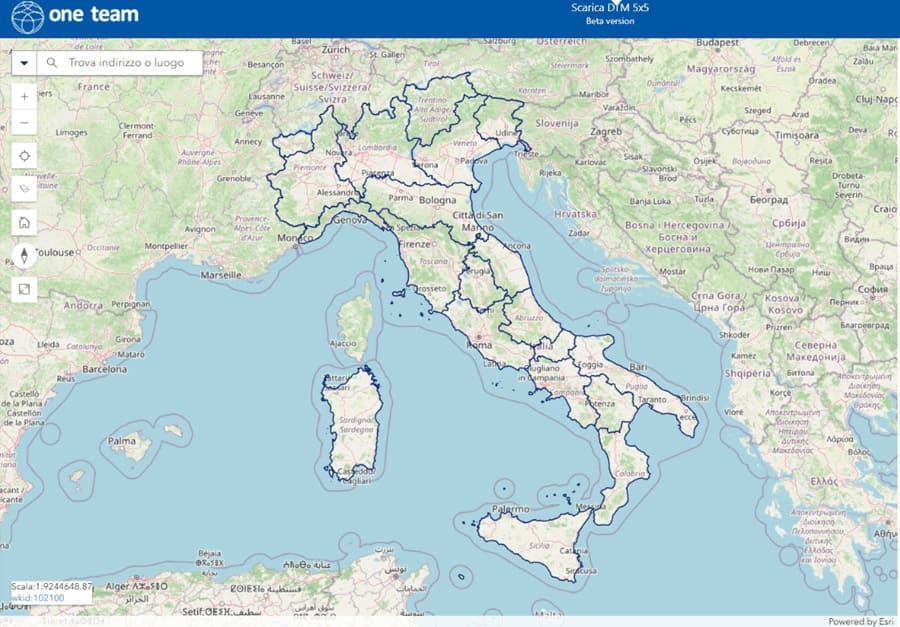
One Team ha risolto il problema con un webGIS dedicato che permette di ritagliare e scaricare solo la porzione di DTM che serve, direttamente dal browser. Vi spieghiamo in questo articolo come funziona, passo per passo.
DTM 5m: come funziona il download ritagliato con Geomaster
Lo strumento “Scarica DTM 5×5” è un’applicazione webGIS gratuita di One Team, raggiungibile via browser senza bisogno di installare alcun software GIS al seguente link:
La procedura si articola in quattro passaggi.
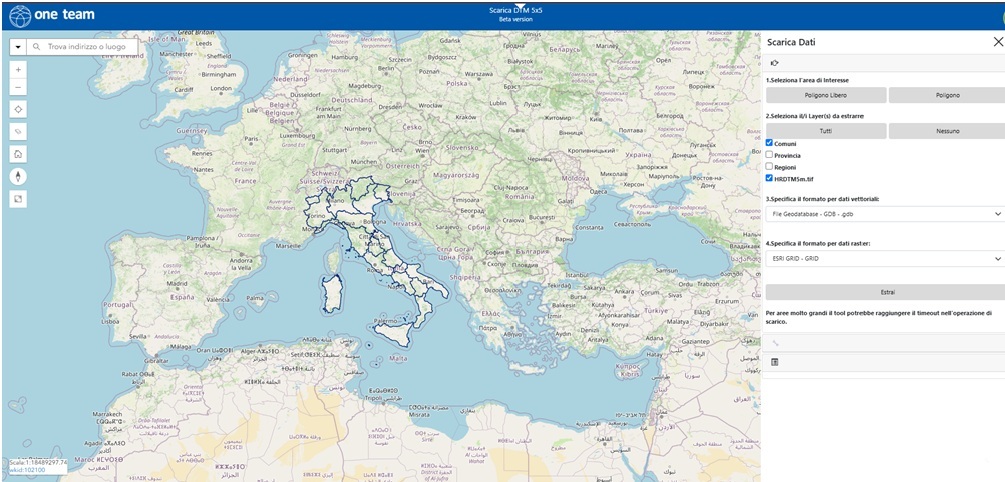
1. Apri il viewer e individua l’area. Nel pannello “Scarica Dati” del webGIS, usa la funzione “Trova indirizzo o luogo” per zoomare sulla zona di interesse.
2. Disegna l’area di interesse. Sono disponibili due modalità di disegno: Poligono Libero, a mano libera, adatta a bacini, versanti e aree di studio dai confini irregolari; oppure Poligono, tracciato vertice per vertice con doppio clic per chiudere, più preciso quando serve rispettare un confine netto. Poiché spesso i DTM vengono ritagliati su limiti comunali o provinciali, ti suggeriamo di usare la funzione poligono libero e mantenerti un po’ più distante dal limite amministrativo cosi da poter ritagliare successivamente in software GIS.
3. Seleziona solo i layer che ti servono. Oltre al raster HRDTM5m.tif, il viewer mette a disposizione i confini amministrativi di Comuni, Province e Regioni. Conviene deselezionare i layer non necessari: tenere solo HRDTM5m.tif, ed eventualmente Comuni, questo riduce sensibilmente i tempi di elaborazione. Scegli poi il tipo di formato che vuoi per i file vettoriali e per il raster. Fatte le scelte, si preme “Estrai”.
4. Scarica lo zip pronto all’uso. Il webGIS avvia automaticamente il download di una cartella .zip contenente tutti i file necessari, incluso il file .gdb collegabile direttamente al proprio software GIS: oltre al raster TIFF ritagliato si trovano il world file (.tfw), i metadati (.xml) e le piramidi di visualizzazione (.ovr).
Tre accorgimenti prima di premere “Estrai”
• Le aree molto estese rischiano il timeout. Su superfici molto grandi la procedura può interrompersi prima del completamento: meglio suddividere l’estrazione in più parti più piccole.
• Disegna l’area leggermente più larga del necessario. Se il ritaglio dovrà poi essere ulteriormente tagliato sui confini comunali, tracciare un poligono un po’ più ampio nel webGIS evita di perdere porzioni di territorio utili.
• Evita di spuntare “Tutti” i layer. Selezionare solo i dataset di reale interesse riduce in modo sensibile i tempi di processamento ed evita download superflui.
Lo strumento è disponibile gratuitamente sul sito di One Team, all’indirizzo geomaster.it/webgis/mappeviewer.aspx.
(Articolo a cura di Silvia Ilacqua)